Templates do WhatsApp (aprovação Meta)
Vídeo relacionado do Teha Academy · ver todas as trilhas
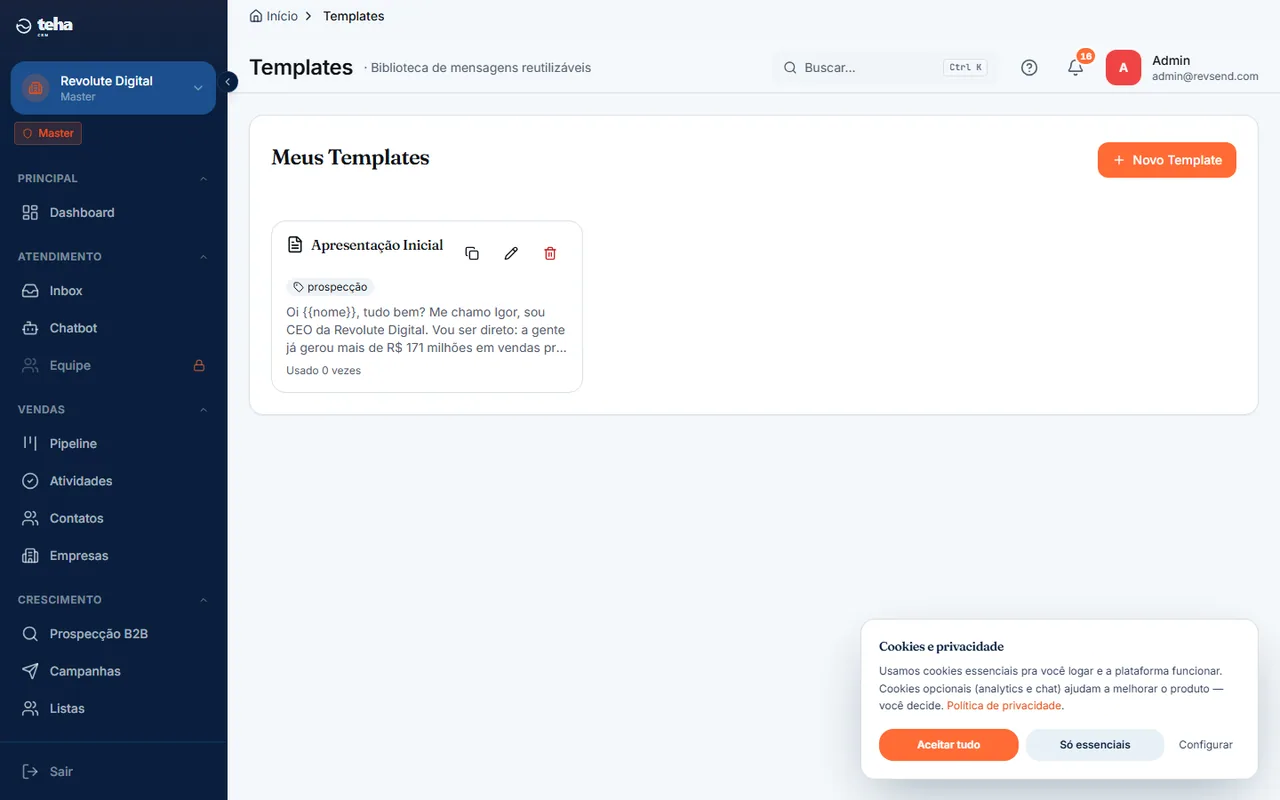
Como aparece no Teha
Por que precisa de template
Pra mandar mensagem fora da janela de 24h (depois que o cliente parou de responder), você é obrigado a usar template aprovado pela Meta. É regra do WhatsApp Business API.
Criar template
Templates → Criar Template Meta (no meio da criação de campanha, o botão Criar template abre essa mesma tela em outra aba). Configure:
- Nome: snake_case, sem espaço (ex:
bem_vindo_lead) - Categoria: Marketing / Utilitário / Autenticação
- Idioma: pt_BR
- Cabeçalho (opcional): texto ou imagem (JPG/PNG até 5MB)
- Corpo: texto principal, com variáveis
{{1}},{{2}}(substituídas em runtime) - Rodapé (opcional)
- Botões (opcional): "Responder", "Ligar agora", "Visitar site"
Categorias — qual escolher
- Utilitário: confirmações, lembretes, status de pedido. Aprovação rápida (1-6h).
- Marketing: promoções, ofertas, novidades. Aprovação demora (6-24h), reprovação mais comum.
- Autenticação: códigos OTP. Só pra senha/2FA.
Use Utilitário sempre que conseguir — taxa de aprovação >90%.
Tempo de aprovação
- Utilitário: ~1-6h
- Marketing: 6h a 24h (raramente >24h)
- Reprovado: você precisa corrigir e reenviar
Motivos comuns de reprovação
- Português com erro/mal escrito
- Promete coisa que não pode entregar
- Spam/gancho fraco
- Categoria errada (mandou marketing como utilitário)
Variáveis
{{1}}, {{2}}, etc. Substitua em runtime via API ou na hora de criar a campanha. Exemplo:
Olá {{1}}! Seu pedido #{{2}} foi enviado.
Pré-visualização
O painel mostra preview do template como o cliente vai ver no WhatsApp.
Após aprovação
Template aprovado fica disponível pra usar em campanhas em massa OU envio individual fora da janela 24h. Aparece no seletor de templates.