Renomear e editar contatos
Vídeo relacionado do Teha Academy · ver todas as trilhas
Como aparece no Teha
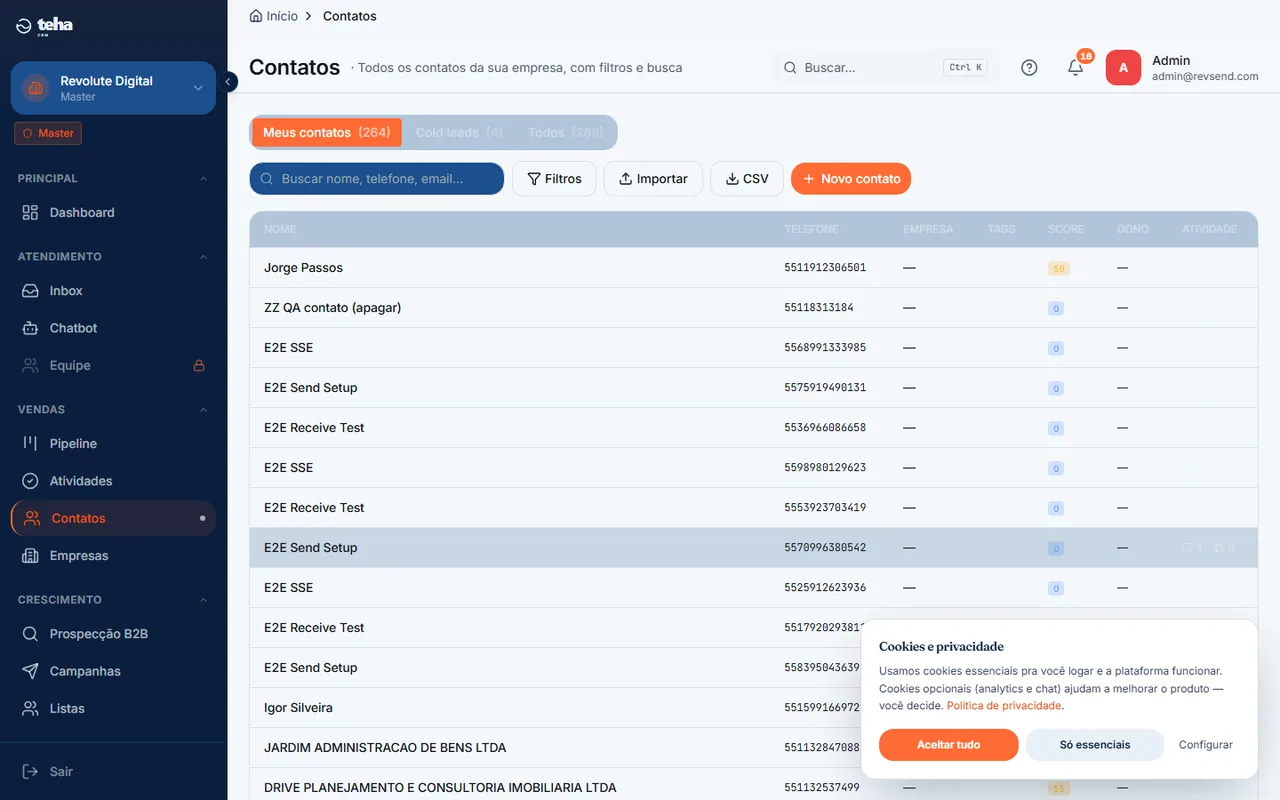
Editar pelo drawer da lista
Na página Contatos, clique num contato pra abrir o painel lateral (drawer). Ali você edita direto:
- Nome
- Empresa (texto)
Salve e os dados são atualizados. Deixar um campo vazio remove o valor (vira nulo).
Editar pela página do contato
Abrindo a página completa do contato, você vê nome, telefone, email, empresa vinculada, tags, negócios e conversas. Daqui dá pra gerenciar o vínculo de empresa, campos personalizados e qualificação.
Renomear pela tela do negócio
Se o contato estiver ligado a um negócio, dá pra editar nome e telefone dele direto no card de contato dentro do negócio — clique no campo e edite inline. A alteração reflete no contato em todos os lugares.
Por que o nome às vezes vem do telefone
Quando um contato chega sem nome (ex: primeira mensagem no WhatsApp), o sistema mostra o número no lugar do nome. Edite o nome pra deixar o contato identificável na inbox e no pipeline.
Telefone
O telefone é a identidade do contato — é por ele que o sistema evita duplicatas e vincula negócios e conversas. Edite com cuidado: trocar o número muda como o contato é casado com mensagens e importações futuras.
Campos personalizados
Dados além dos básicos (origem, cargo, etc) ficam em campos personalizados de Contato, configurados em Configurações → Campos personalizados → aba Contato, e aparecem na página do contato pra você preencher.