Busca e filtros salvos
Vídeo relacionado do Teha Academy · ver todas as trilhas
Como aparece no Teha
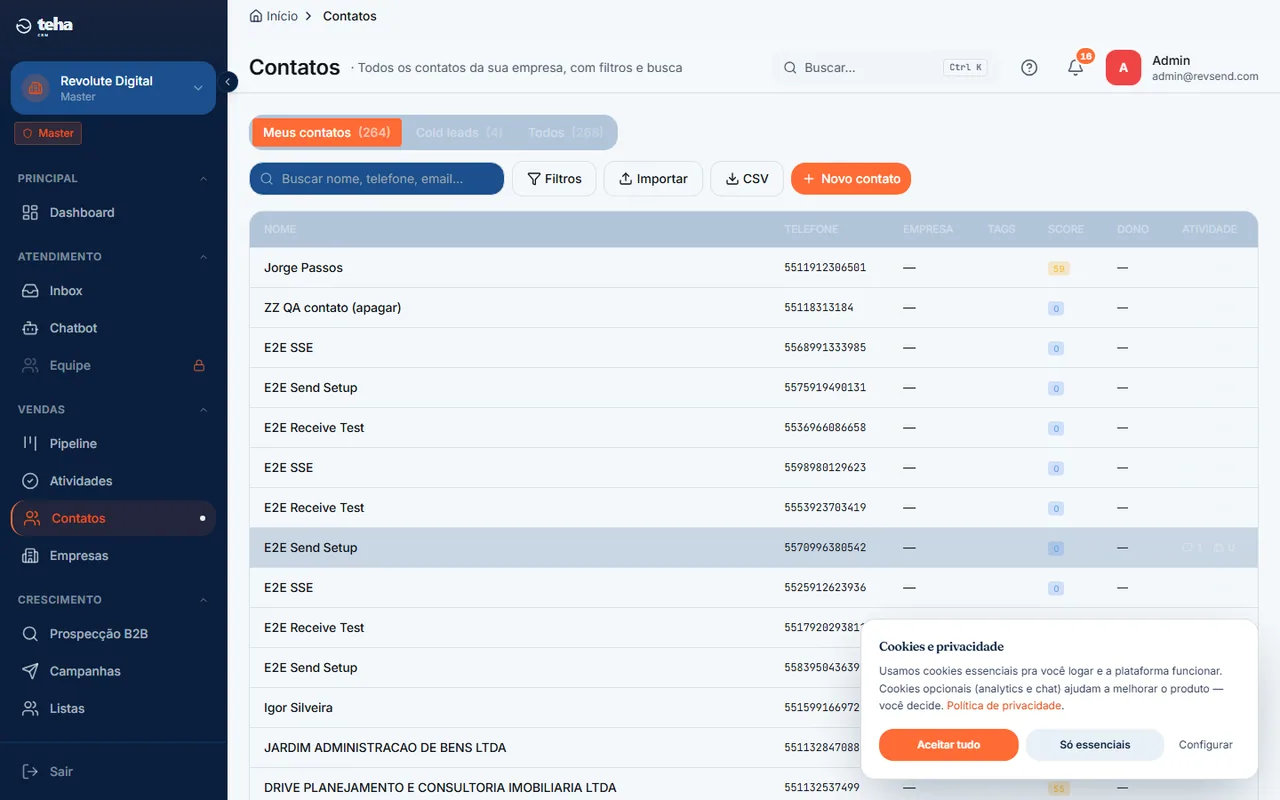
Busca rápida
No Pipeline e em Contatos há um campo de busca no topo. Ele procura por título, contato, empresa — o resultado filtra a lista enquanto você digita (com um pequeno atraso pra não recarregar a cada tecla). O X limpa a busca.
Filtros avançados
O botão Filtros abre um painel lateral onde você monta condições combinadas. Cada condição tem três partes: campo, operador e valor. Ex: "Valor maior que 5000", "Estágio é Qualificação", "Data prevista nos próximos 7 dias".
Campos disponíveis
O filtro entende os campos padrão (estágio, funil, valor, responsável, datas, etc) e também os campos personalizados que você criou. Operadores variam conforme o tipo: texto, número, data (com "entre", "próximos N dias", "últimos N dias", "neste mês"), lista e sim/não.
Contador ao vivo
Conforme você monta as condições, o painel mostra quantos resultados o filtro retorna, antes de fechar. Bom pra ajustar até chegar na lista que você quer.
Salvar um filtro
Com condições montadas, clique em Salvar este filtro e dê um nome. Ele fica disponível no seletor Filtros salvos do mesmo módulo, pra reaplicar com um clique depois. Filtros salvos são por módulo (pipeline, contatos, tarefas) e, por padrão, pessoais ("meus").
Filtros do sistema
Alguns filtros vêm prontos (marcados com ⭐ na lista). Eles aparecem junto dos seus filtros salvos no seletor.
Onde funciona
Filtros avançados e salvos estão no Pipeline, em Contatos e em Atividades (Filtros avançados). O conjunto de campos muda conforme o módulo.